
營運與維護 · 實作指南
檔案開啟了,零件編號還完整嗎?
以虛構汽車零件店的匯入練習,檢查前導零、長編號與試算表型別轉換,避免把匯入成功誤當資料完整。
AAHouse 原創解說影片,採用 AI 輔助概念畫面、合成旁白及原創音樂。
英文逐字稿 · 簡體中文普通話逐字稿 · 台灣華語逐字稿 · 澳門粵語逐字稿
檔案開啟了,零件編號還完整嗎?
設想一家美國汽車零件店讓 AI 整理供應商目錄。原始零件編號是 00123,匯入表格後卻顯示 123。任務並非計算一百二十三件,而是找到某個特定零件。這是虛構排查練習。檔案能開啟、行數相同、AI 摘要流暢,都不能證明編號原樣到達。先暫停匹配和下單,保留原始匯出。
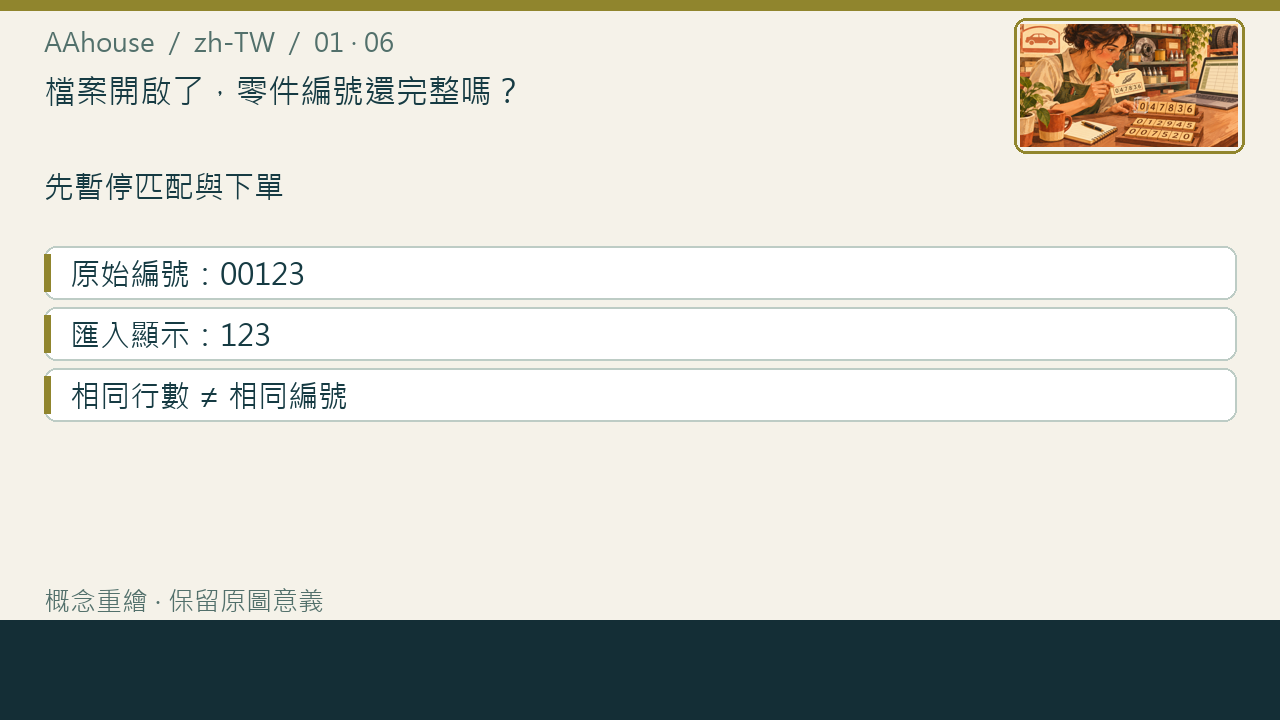
- 原始編號:00123
- 匯入顯示:123
- 相同行數 ≠ 相同編號
已接受的區域說明圖重繪,並非未經修改的原始截圖。
問:這只是顯示問題嗎?
未必。Microsoft 說明 Excel 的數值精度為十五位有效數字;十六位以上的編號應作為文字保留。[1] 科學計數顯示本身不證明資料損壞,但數值轉換可能已經改變尾部數字。請對照原始字串檢查實際儲存值,不要僅憑螢幕截圖或單元格顯示樣式判斷。
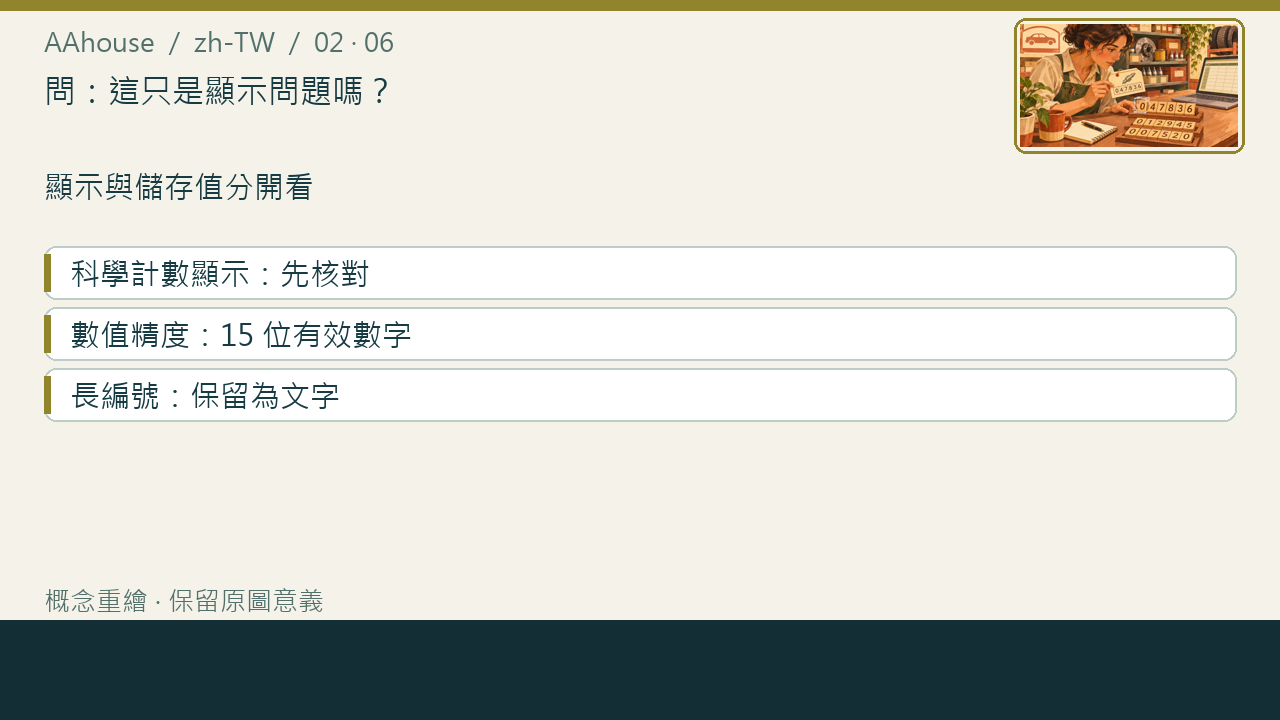
- 科學計數顯示:先核對
- 數值精度:15 位有效數字
- 長編號:保留為文字
已接受的區域說明圖重繪,並非未經修改的原始截圖。
問:補零或改成文字能修好嗎?
不能據此證明恢復正確。原始系統可能把 00123 與 123 當成兩個不同編號。把顯示格式補成五位,只是按規則展示,不是找回來源。Microsoft 也提醒:輸入後再應用文字格式,不會恢復已經丟失的值。[1] 若來源已損壞,應重新取得權威匯出,不能讓 AI 猜尾數或補齊字首。
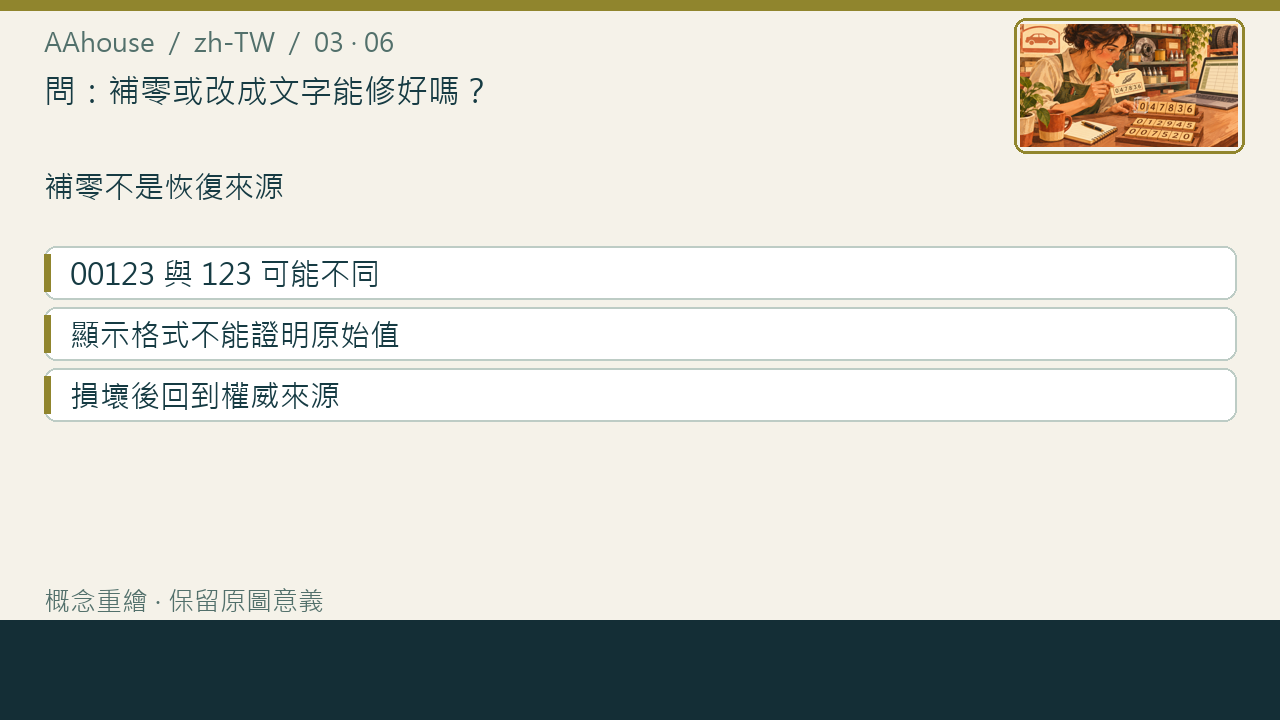
- 00123 與 123 可能不同
- 顯示格式不能證明原始值
- 損壞後回到權威來源
已接受的區域說明圖重繪,並非未經修改的原始截圖。
問:匯入時應在哪裡攔住轉換?
Microsoft 說明,直接開啟 CSV 會按當前預設設定解釋列。[3] 可從“從文字/CSV”進入“轉換資料”,在載入前把編號列設為文字。[1] 尤其要替換會把編號轉成數值的推斷步驟,而不是在其後追加文字轉換。數量、金額仍按各自業務規則處理,不要把所有列一律改為文字。
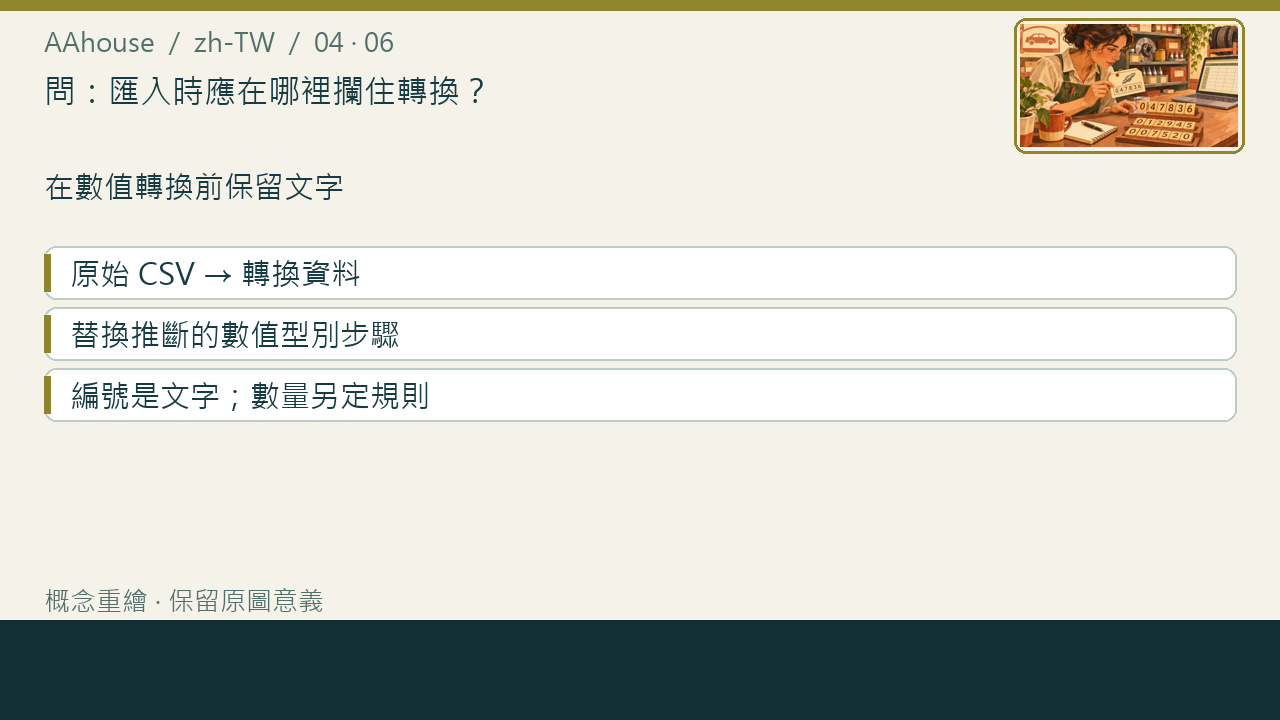
- 原始 CSV → 轉換資料
- 替換推斷的數值型別步驟
- 編號是文字;數量另定規則
已接受的區域說明圖重繪,並非未經修改的原始截圖。
問:關閉自動轉換就夠了嗎?
部分版本可以控制自動資料轉換,但不是一條通用保險。Microsoft 的相關設定適用於 Microsoft 365 和 Excel 2024,並不直接控制 Power Query 匯入。[2] 把軟體版本、匯入路徑和型別步驟寫進交接說明。AI 可以幫助解釋設定,卻不能替接收系統保證原始編號沒有被改寫。
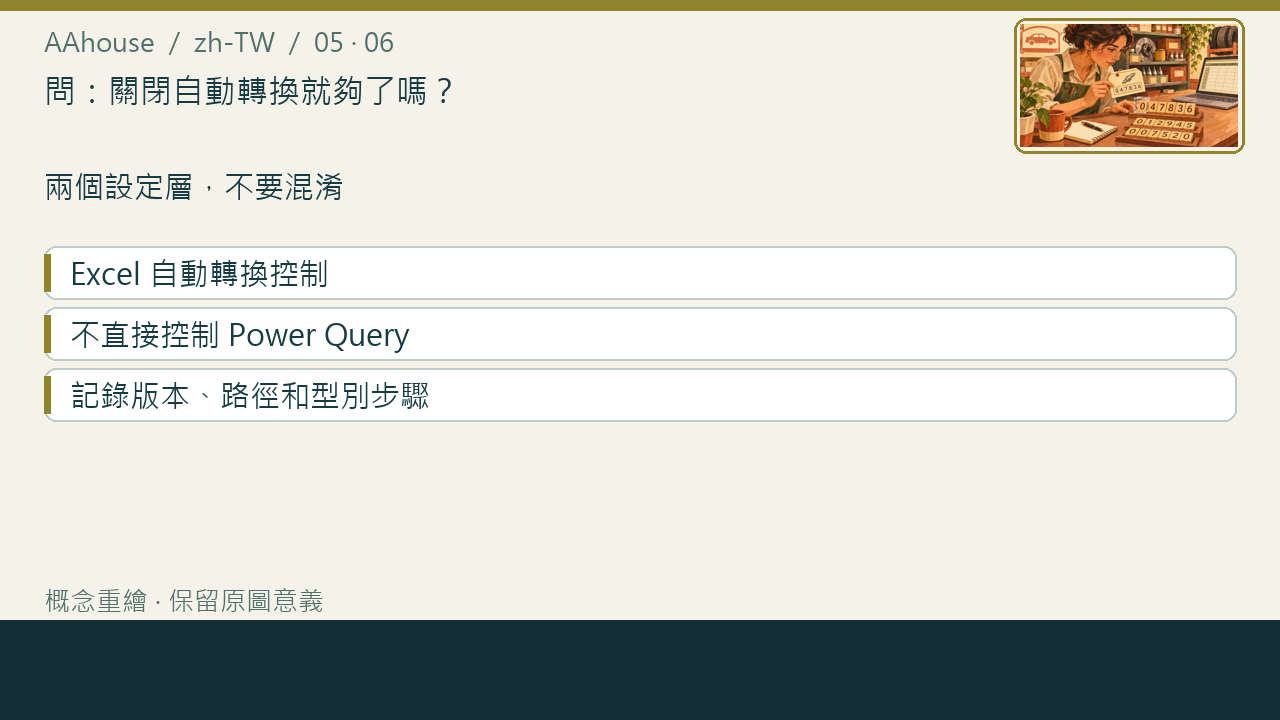
- Excel 自動轉換控制
- 不直接控制 Power Query
- 記錄版本、路徑和型別步驟
已接受的區域說明圖重繪,並非未經修改的原始截圖。
交接前,核對三組證據
我們的建議是用合成編號測試:帶前導零、超過十五位、以及看似相近但本來不同的兩項。比較原始和匯入值的完整字串、長度、唯一數量及匹配結果,再驗證重新整理、儲存重開和後續匯出。這裡沒有執行客戶軟體測試。驗收結論應是“這些編號在指定流程中保持一致”,而非僅僅“匯入成功”。
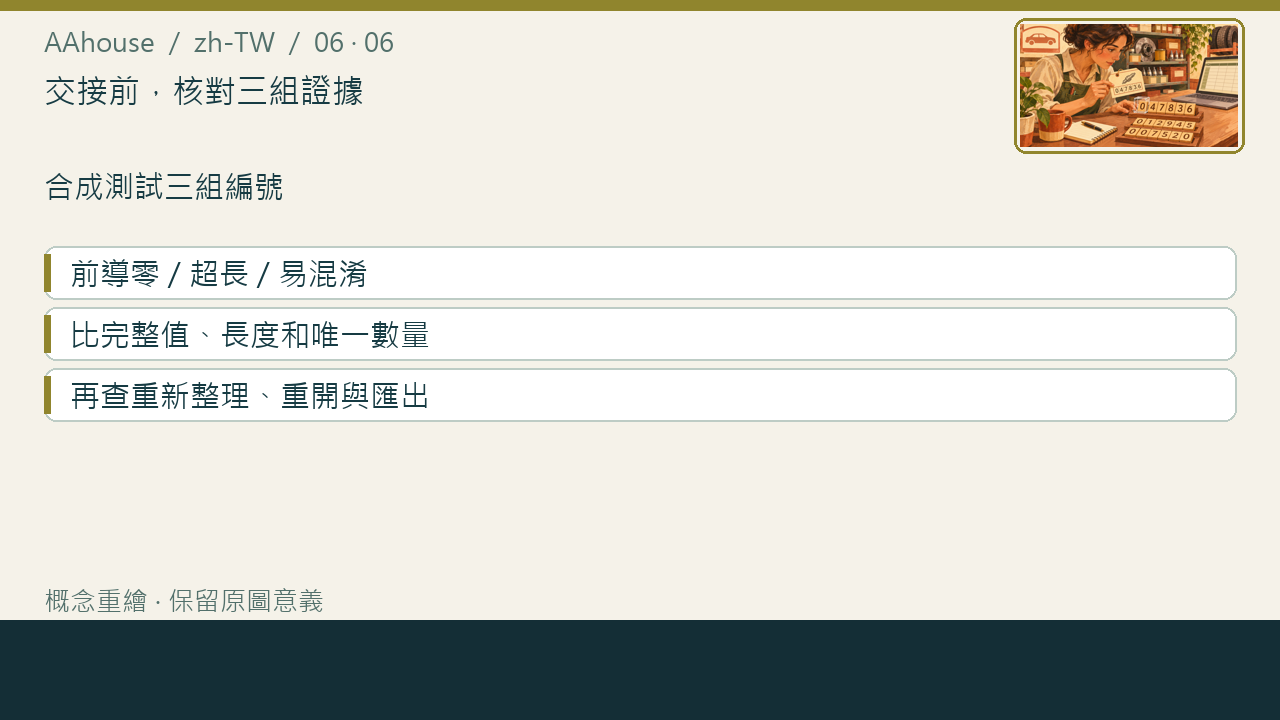
- 前導零 / 超長 / 易混淆
- 比完整值、長度和唯一數量
- 再查重新整理、重開與匯出
已接受的區域說明圖重繪,並非未經修改的原始截圖。